La ventana en la que se introducen las posiciones del estado de situación financiera puede
se puede acceder de dos maneras:
- Abra el archivo Auditoría pestaña → Haga clic en el botón Enfoque de auditoría botón → Abrir
el Estado de las partidas de la situación financiera Elemento del sistema - Abra el archivo Declaraciones pestaña → Haga clic en el botón Estado financiero
posición botón → clic
 Nomenclatura
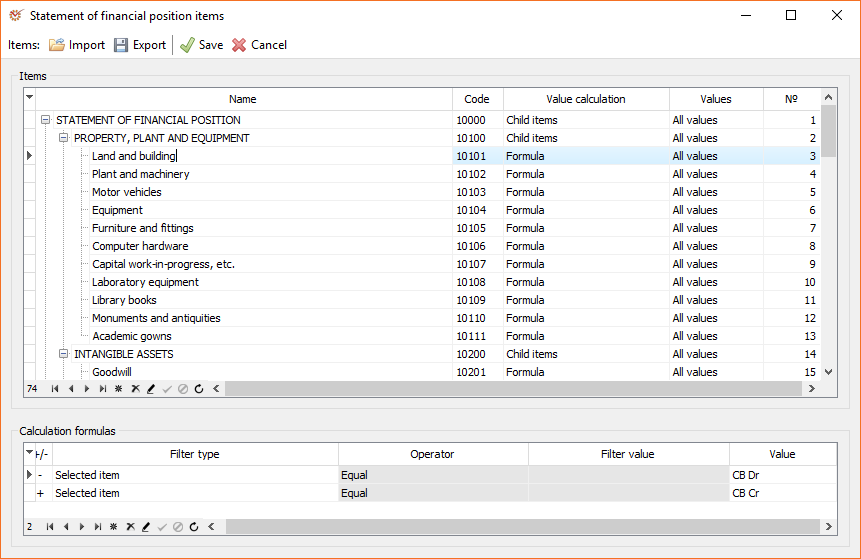
Artículos
- Nombre - el nombre del artículo
- Código - el código del artículo utilizado para el cálculo
de Indicadores financierosy Materialidad
indicadores - Cálculo del valor - el modelo por el cual se realizará el valor del artículo
calculado. Al calcular el valor del artículo, el programa siempre añade
las correcciones que se consignaron en el Estado de Cuentas
posición. Los valores válidos son:- Sin cálculo - solo se utiliza el valor corregido
- Artículos secundarios - Se utiliza la suma de todos los elementos secundarios
- Fórmula - se utiliza la fórmula que se ha establecido
- Fórmula y artículos secundarios - la suma de los elementos secundarios y el
se utiliza el valor de la fórmula seleccionada
- Valores - Especifica cuándo mostrar el valor calculado:
- Solo valores negativos - Solo se utiliza el valor negativo. Si
El valor calculado es positivo, se mostrará como
0. - Todos los valores - Se mostrarán todos los valores, independientemente de
Su signo - Solo valores positivos - Solo se utiliza el valor positivo. Si
El valor calculado es negativo, se mostrará como 0.
- Solo valores negativos - Solo se utiliza el valor negativo. Si
- **No **- el número de serie que indica el orden de los artículos. Cada
En el momento en que guarde la configuración, se actualizará la numeración.
Fórmulas de cálculo
Esta sección se rellena cuando un elemento seleccionado se calcula mediante un
fórmula. Las columnas disponibles son:
- +/- La columna se rellena en función de si la suma
recibido para la fila se sumará o restará al calcular
El valor del artículo - Tipo de filtro - Especifica cómo aplicar los datos de cálculo
- Elemento seleccionado - Selecciona todas las cuentas asociadas con el
(cuando las asignaciones se configuran en el Tabla de
Cuentas) - Código de cuenta - Selecciona cuentas específicas, en función de la
en la configuración de la Operador y Valor de filtro Columnas - Código de artículo - selecciona las partidas de la cuenta de resultados, cuyas cuentas
se utilizarán durante el cálculo, por su código - Código de posición FS - selecciona las partidas de los estados financieros, cuya
cuentas se utilizarán durante el cálculo, por su código - Valor de artículo introducido - solo los valores añadidos manualmente en el archivo Agregar
al valor calculado al editar la instrucción de
Situación financiera
- Elemento seleccionado - Selecciona todas las cuentas asociadas con el
- Operador - Define bajo qué condiciones la fórmula de cálculo
se aplicará: Igual, No es igual, Es como, No como - Valor de filtro - Introduzca el valor que se utilizará cuando el
Operador se aplica. Cuando el Es como operador, el operador
símbolo % Se puede utilizar como carácter comodín para símbolos aleatorios:
Por ejemplo: 10% significará todo lo que comience con **10
**
- Valor - seleccione la columna deseada en el Balance de comprobación
Importación y Exportación
AuditDesktop le permite transferir la configuración de elementos de una auditoría
compromiso con otro. Los datos se guardan en un archivo XML formato de archivo. Para
Para ello, utilice el comando Importación y Exportar botones.
Al cargar una nueva configuración, si el programa encuentra un elemento antiguo cuyo
Código es idéntico a algunos de los nuevos, actualizará este elemento
De acuerdo con la nueva configuración (Nombre, Ubicación,
Fórmulas), pero al mismo tiempo, el programa conservará todas sus
conexiones (Materialidad, Riesgos, Control
Actividades, Dependencias, etc.).
Nota
Los elementos que no se encuentran en la nueva configuración se transfieren al final de la
listar como elementos secundarios a la lista No encontrado elemento creado por el programa.
Su eliminación se deja en manos del usuario.
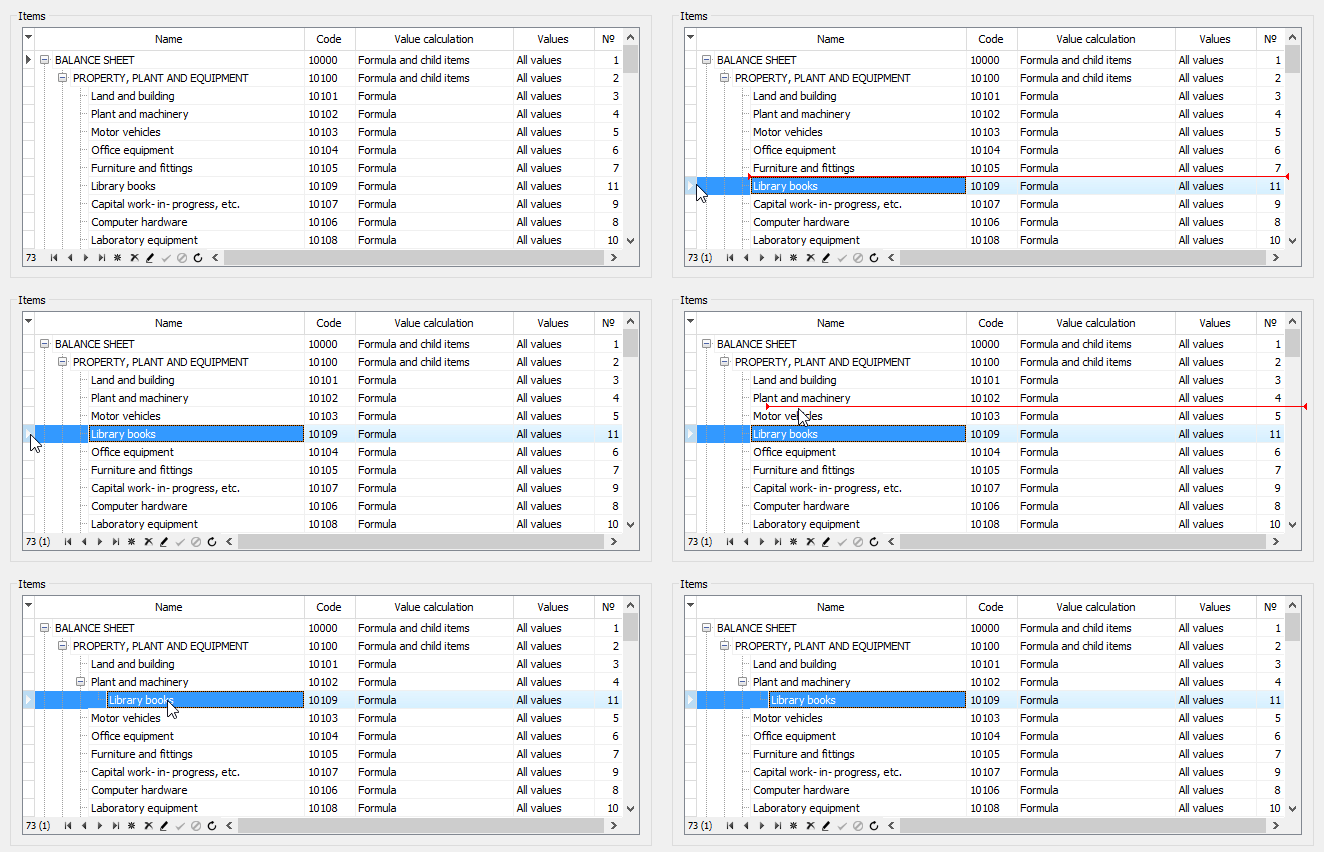
Disposición de los artículos
Para organizar o reordenar los elementos, siga estos pasos:
- Haga clic en el indicador de la tabla para seleccionar el registro.
- Mantenga pulsado el botón del ratón y arrastre el registro a la
posición deseada. - Cuando llegue a la posición, suelte el botón del ratón.
Para realizar cambios en la jerarquía de los elementos, mueva el cursor al icono
a la derecha o a la izquierda, dependiendo de si el elemento que está moviendo
será un elemento vecino o secundario.
Nota
Para insertar un nuevo elemento, haga clic en el botón Insertar registro ubicado en el botón
Barra de navegación de datos.