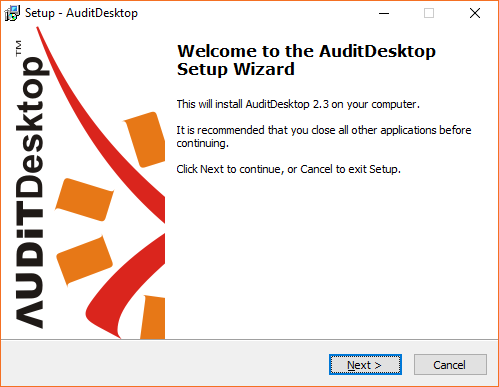
1. El Bienvenido aparecerá justo después de iniciar la configuración
Hechicero. Para continuar, haga clic en Próximo.
-
Por favor, lea el Acuerdo de Licencia. Marque el Acepto la
acuerdo opción de aceptar los términos. Clic Próximo. -
La ventana muestra nuestra información de contacto. Para obtener más detalles, visite
nuestro sitio web. Para continuar, haga clic en Próximo. -
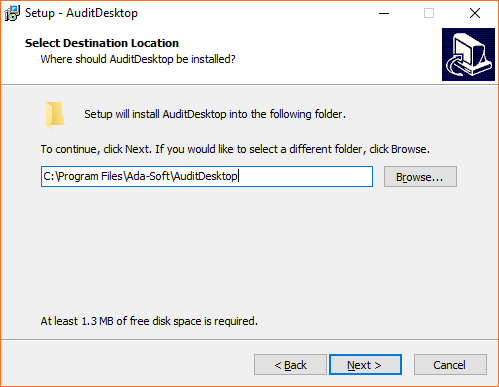
Si desea cambiar el parámetro Arreglo carpeta, haga clic en Hojear. Para
Continúe, haga clic en Próximo.
- Seleccione la opción Versión independiente tipo de instalación. Para ello, usted
Puede usar el menú desplegable o seleccionarlo manualmente. El programa
mostrará la cantidad de espacio en disco requerido para el respectivo
instalación. Clic Próximo.
-
Versión independiente - instala la versión independiente de la función
Programa para una estación de trabajo, sin red -
Base de datos con FSAA - una base de datos con los Estados Financieros
El enfoque de auditoría (FSAA) se guardará en una carpeta seleccionada -
Plantillas de documentos de trabajo - instala Excel parametrizado vacío o
Plantillas de Word, utilizadas para la creación de Archivo y Conducir
horario tipos de papel de trabajo. Se instalan en
la siguiente carpeta en el equipo local: Público
Documentos\Ada-Soft\AuditDesktop
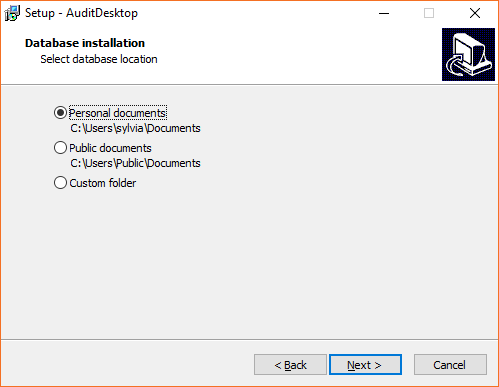
- Seleccione si la base de datos se instalará en Personal
Documentos, Documentos públicos o Carpeta personalizada. Si selecciona
esta última opción, en el siguiente paso el programa te pedirá que elijas un
carpeta. Clic Próximo.
-
El Asistente de configuración mostrará dónde creará el archivo
Métodos abreviados. Si desea cambiar la carpeta, haga clic en Hojear. Clic
Próximo para continuar. -
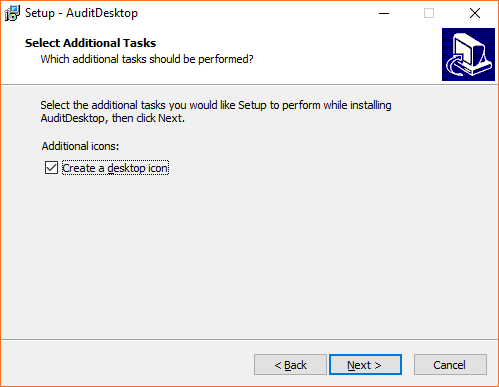
El icono de la aplicación se colocará en su escritorio. Si no lo hace
desea un icono de escritorio, desmarque el icono Crear un icono de escritorio opción. Clic
Próximo para continuar e iniciar el proceso de instalación.
-
Ahora puede iniciar el proceso de instalación. Para ello, haga clic en
Instalar. Si desea revisar su configuración o realizar algún cambio,
clic Atrás. -
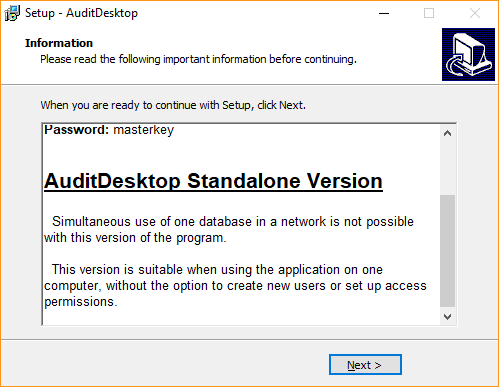
La ventana muestra información sobre la instalación seleccionada
Versión. Para continuar, haga clic en Próximo.
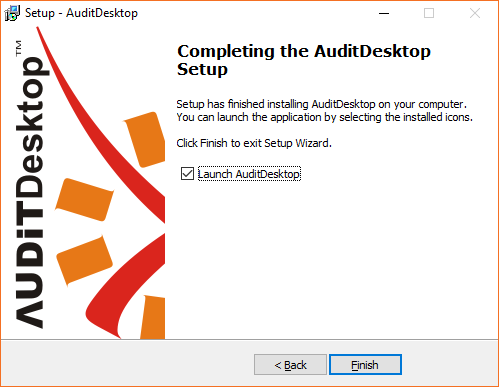
- Si desea iniciar la aplicación inmediatamente, marque el botón Lanzar
AuditDesktop (en inglés) y haga clic en Terminar. Para lanzarlo más tarde,
Desmarcar Inicie AuditDesktop antes Clic Terminar.