Para abrir el archivo Permisos de usuario en AuditDesktop, realice el
Pasos:
-
Abra el archivo Configuración y haga clic en Empleados.
-
Abra el archivo Cuentas de usuario y haga clic en Inicio de sesión de administrador Para cambiar a
modo administrativo. -
Entra con el comando SYSDBA nombre de usuario y la contraseña respectiva.
-
Haga clic en el botón
 Permisos
botón.
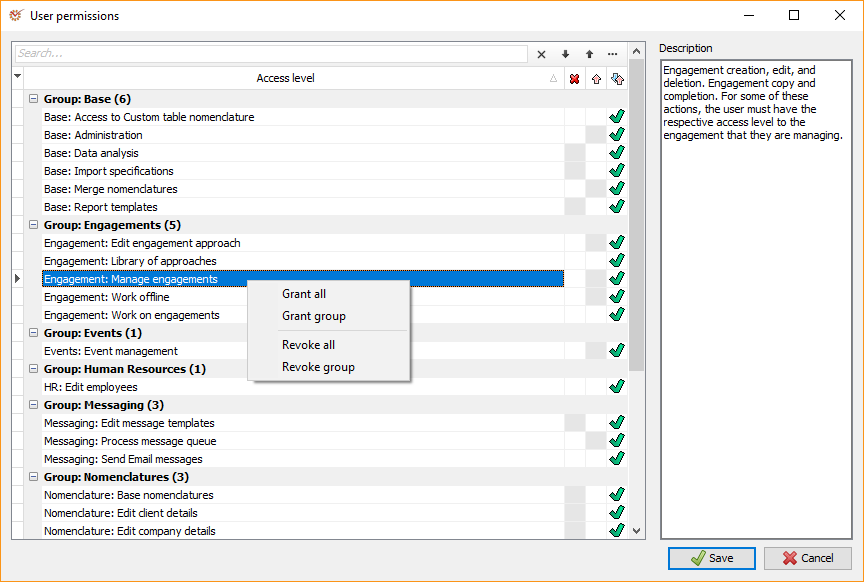
- Ahora puede establecer los permisos de acceso para cada usuario. Al seleccionar
un nivel de acceso, aparecerá una breve descripción del mismo en el
Descripción sección.
Hay tres niveles de permisos de usuario:
 Sin acceso - El usuario hace
no tener acceso a la función Acceso de solo lectura -el
El usuario tiene acceso de solo lectura Acceso de lectura y escritura -
El usuario tiene acceso completo a la función
Propina
Los niveles de acceso inaplicables se colorean en gris. Los permisos de usuario pueden ser
Asignado únicamente por el administrador del sistema de base de datos SYSDBA.
- Si hace clic con el botón derecho en la tabla, se abrirá un archivo contexto
menú con las siguientes opciones:
- Conceder todo - Da permiso de acceso a todos los niveles
- Grupo de subvenciones - Otorga permiso de acceso al grupo que tiene
Hecho clic en - Revocar todo - Revoca el permiso de acceso a todos los niveles
- Revocar grupo - Revoca el permiso de acceso al grupo que
han hecho clic en
- Cuando esté listo, haga clic en
 Salvar.
Niveles de acceso de usuario disponibles
NOMBRE
DESCRIPCIÓN
Base
Base: Administración
Acciones del administrador: cambiar parámetros, borrar configuraciones, etc.
Base: Tablas personalizadas
Acceso a la nomenclatura de tablas personalizadas.
Base: Análisis de datos
Acceso a la configuración de la nomenclatura de componentes OLAP.
Base: Especificaciones de importación
Acceso a la nomenclatura de especificación de importación de datos.
Base: Fusionar nomenclaturas
Acceso a nomenclaturas fusionadas.
Base: Plantillas de informes
Acceso a la nomenclatura de las plantillas de informes.
Compromisos
Participación: Editar el enfoque de interacción
Edite el enfoque de participación activa. Al igual que en ''Trabajar en el compromiso'',
Se debe dar acceso respectivo a compromisos específicos.
Compromiso: Biblioteca de enfoques
Acceso a la Biblioteca de enfoques utilizados en la creación de compromisos.
Interacción: Administrar interacciones
Creación, edición y eliminación de interacciones. Copia de compromiso y
terminación. Para algunas de estas acciones, el usuario debe contar con el respectivo
nivel de acceso a la interacción que están gestionando.
Compromiso: Trabajar sin conexión
Acceso para trabajar en modo offline.
Compromiso: Trabajar en los compromisos
Trabaja en los compromisos. Este nivel de acceso es necesario para que un usuario determinado
tiene acceso a los compromisos, pero también deben agregarse a la
respectivo equipo de compromiso.
Eventos
Eventos: Gestión de eventos
Acceso al módulo de gestión de eventos y reuniones.
**Recursos humanos
**
RRHH: Editar empleados
Acceso al módulo de gestión de empleados.
Mensajería
Mensajería: Editar plantillas de mensajes
Acceso al módulo de plantilla de mensajes.
Mensajería: Procesar cola de mensajes
Procesar la cola de mensajes (necesaria para el servicio de mensajería).
Mensajería: Enviar mensajes de correo electrónico
Acceso al módulo de envío de correo electrónico.
Nomenclaturas
Nomenclatura: Nomenclaturas de base
Edición de la nomenclatura base.
Nomenclatura: Editar detalles de la empresa
Edición de la nomenclatura de datos de la empresa.
Nomenclatura: Editar detalles del cliente
Edición de la nomenclatura de datos del cliente.
Planificación
Planificación: Planificación estratégica
Acceso al módulo de planificación estratégica y anual.
Tareas
Tareas: Gestión de tareas
Acceso al módulo de gestión de tareas.
Tareas: Ver las tareas del cliente
Acceso a todas las tareas de un cliente seleccionado, independientemente de quién las cree
o a quién están asignados.
Parte de horas
Parte de horas: todos los informes del parte de horas
Acceso a los informes de las hojas de horas de todos los usuarios.
Parte de horas: Introduzca partes de horas
Acceso al módulo de registro de tiempos (hojas de horas).
Parte de horas: informes de partes de horas de proyectos principales
Acceso a los informes actuales de las planillas horarias de los principales proyectos de los usuarios.
Parte de horas: informes de partes de horas de los compañeros de oficina
Acceso a los informes de las hojas de horas de los colegas de la oficina de los usuarios actuales.
Parte de horas: informes de partes de horas de los clientes de Office
Acceso a los informes de las hojas de horas de los clientes actuales de la oficina de los usuarios.
Parte de horas: facturación del parte de horas
Marcado de hojas de horas facturadas.