AuditDesktop admite el trabajo con Plan del proyecto lo que le permite
Vea y trabaje directamente en las tareas creadas. Para acceder a la Proyecto
plan ventana:
-
Abra el archivo Auditoría y haga clic en Plan.
-
Al crear el plan de participación por primera vez, el programa
le pedirá confirmación:
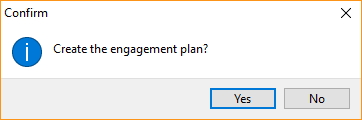
- Clic Sí Para abrir el plan de interacción
- Clic No para abrir la plantilla de plan de proyecto distribuida con el
programa
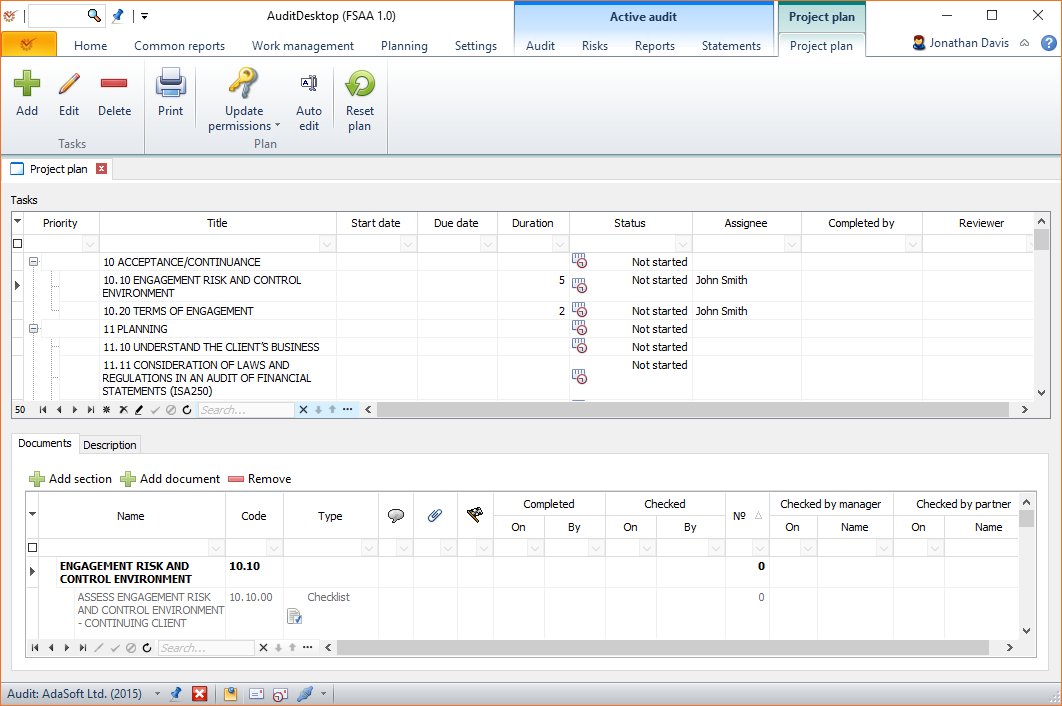
- Ahora puede agregar, editar, eliminar, etc. tareas utilizando el
botones:
- Agregar - Agregar una nueva tarea
- Editar - Editar una tarea ya existente
- Borrar - Eliminar una tarea seleccionada
 Impresión - Abre la ventana
para Vista previa e impresión de plantillas Permisos de actualización -
escoger Permisos de usuario y si
se aplicará a las siguientes opciones:- Tarea(s) seleccionada(s) - Al cesionario se le concede acceso a
Tarea(s) seleccionada(s) - Plan completo - Al cesionario se le concede acceso a la totalidad de la
Plan de compromiso
- Tarea(s) seleccionada(s) - Al cesionario se le concede acceso a
 Edición automática - Ingresa a Editar
para la tarea sin tener que hacer clic en el botón Editar registro botón Restablecer plan - Restablece el archivo
Planifica y abre uno nuevo
Tareas
La sección muestra información detallada sobre cada tarea creada en el archivo
plan del proyecto, en términos de su Prioridad, Empezar y Fechas de vencimiento,
Estado, Cesionarioetc.
Si hace clic con el botón derecho en una tarea, abrirá su contexto
menú a través del cual puede agregar una nueva tarea, así como editar
y eliminar uno ya existente.
Documentos
La pestaña incluye todos los Documentos de trabajo que se activan
para la tarea seleccionada. Puede abrir y comenzar a trabajar en cada trabajo
directamente desde aquí. Los botones dan acceso a las acciones:
- Añadir sección - Añadir sección al documento de trabajo seleccionado
- Agregar documento - añadir un documento de trabajo a uno ya existente
- Eliminar - Retire el papel de trabajo seleccionado
Si hace clic con el botón derecho en el documento de trabajo, abrirá su contexto
menú.
Descripción
La pestaña muestra la descripción de cada tarea seleccionada (si está disponible).